Domain flitzerin.de kaufen?
Wir ziehen mit dem Projekt
flitzerin.de um.
Sind Sie am Kauf der Domain
flitzerin.de interessiert?
domain@kv-gmbh.de · 0541-91531010
Domain flitzerin.de kaufen?
Wie kann man seine Ausdauer und Schnelligkeit beim Rennen verbessern?
Um die Ausdauer und Schnelligkeit beim Rennen zu verbessern, ist regelmäßiges Training unerlässlich. Dazu gehören sowohl Laufeinheiten zur Steigerung der Ausdauer als auch Intervalltraining zur Verbesserung der Schnelligkeit. Zudem ist eine ausgewogene Ernährung und ausreichend Regeneration wichtig, um Fortschritte zu erzielen. **
Wie kann ich eine Webcam als Standard-Webcam einstellen?
Um eine Webcam als Standard-Webcam einzustellen, musst du zuerst sicherstellen, dass die Webcam korrekt an deinen Computer angeschlossen ist. Dann öffne die Einstellungen deiner Videoanruf- oder Videokonferenz-Software und wähle dort die Webcam aus, die du als Standard verwenden möchtest. In den meisten Fällen kannst du dies unter den Einstellungen für Video oder Kamera tun. **
Ähnliche Suchbegriffe für Innovation-IT---Webcam
Top-Angebote
Produkte zum Begriff Innovation-IT---Webcam:

-
Schnelligkeit oder Ausdauer?
Die Wahl zwischen Schnelligkeit und Ausdauer hängt von den individuellen Zielen und Bedürfnissen ab. Wenn es darum geht, kurze, explosive Leistungen zu erbringen, wie zum Beispiel beim Sprinten oder Gewichtheben, ist Schnelligkeit von Vorteil. Wenn es jedoch um längere Belastungen geht, wie zum Beispiel beim Marathonlauf oder Radfahren, ist Ausdauer entscheidend. Letztendlich ist es wichtig, beide Fähigkeiten zu trainieren, um ein ausgewogenes Fitnessniveau zu erreichen. **
-
Wie kann ich meine Webcam unter Linux Mint zum Laufen bringen?
Um deine Webcam unter Linux Mint zum Laufen zu bringen, musst du zunächst sicherstellen, dass die erforderlichen Treiber installiert sind. Überprüfe, ob die Webcam von Linux Mint erkannt wird, indem du den Befehl "lsusb" in einem Terminal ausführst. Wenn die Webcam aufgelistet ist, kannst du Programme wie Cheese oder Guvcview verwenden, um die Webcam zu testen und Bilder oder Videos aufzunehmen. Wenn die Webcam nicht erkannt wird, musst du möglicherweise zusätzliche Treiber installieren oder nach spezifischen Anweisungen für deine Webcam suchen. **
-
Wie Webcam einschalten?
Um deine Webcam einzuschalten, musst du zuerst sicherstellen, dass sie ordnungsgemäß an deinen Computer angeschlossen ist. Danach öffne die Einstellungen deines Computers und suche nach den Kameraeinstellungen. Dort kannst du die Webcam aktivieren und möglicherweise auch die Einstellungen anpassen. Vergewissere dich, dass keine anderen Programme die Kamera bereits verwenden, da dies zu Konflikten führen kann. Wenn du immer noch Probleme hast, die Webcam einzuschalten, überprüfe die Treiber deiner Kamera und aktualisiere sie gegebenenfalls. **
-
Was bedeutet "vdp source" und wie bekomme ich die Webcam zum Laufen?
"vdp source" steht für "Video Display Processor Source" und bezieht sich auf die Quelle des Videobildes, das von einem Video Display Processor (VDP) erzeugt wird. Es kann sich um eine Kamera, eine Webcam oder einen anderen Videogerät handeln. Um die Webcam zum Laufen zu bringen, müssen Sie sicherstellen, dass die Treiber für die Webcam auf Ihrem Computer installiert sind. Überprüfen Sie auch die Einstellungen in der Anwendung, die Sie verwenden möchten, um die Webcam zu nutzen, um sicherzustellen, dass die richtige Quelle (vdp source) ausgewählt ist. In einigen Fällen müssen Sie möglicherweise auch die Datenschutzeinstellungen Ihres Betriebssystems überprüfen und sicherstellen, dass der Zugriff auf die Webcam erlaubt ist. **

Wie kann ich eine externe Webcam anstelle der internen Webcam verwenden?
Um eine externe Webcam anstelle der internen Webcam zu verwenden, müssen Sie die Treiber und die Software der externen Webcam auf Ihrem Computer installieren. Schließen Sie dann die externe Webcam an einen USB-Anschluss an und öffnen Sie die Webcam-Software. In den Einstellungen der Webcam-Software können Sie auswählen, welche Kamera verwendet werden soll, und die externe Webcam auswählen. **
Warum rauscht meine Webcam?
Es gibt mehrere mögliche Gründe, warum Ihre Webcam rauscht. Es könnte an einer schlechten Verbindung oder einer niedrigen Bandbreite liegen, die zu einer schlechten Audioqualität führt. Es ist auch möglich, dass die Webcam selbst defekt ist oder dass die Einstellungen nicht korrekt konfiguriert sind. Es könnte auch an externen Faktoren wie Hintergrundgeräuschen oder Störungen liegen. **
Top-Angebote
Produkte zum Begriff Innovation-IT---Webcam:
-
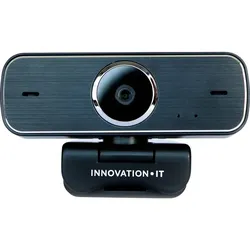
Innovation IT - Webcam C1096 FHD 1080pInnovation IT C1096 HD 1080p Webcam mit USB-A Anschluss Das integrierte Mikrofon sorgt für eine hochwertige Sprachqualität und ermöglicht so auch kleinere Videokonferenzen. Sie wollen Videokonferenzen mit Ihrem Kollaborations Tool wie Teams, Zoom oder Skype abhalten, dann nutzen Sie doch die neue Webcam von Innovation IT. Diese lässt sich per Plug & Play an nahezu jedes Endgerät koppeln. Die Innovation IT USB Webcam ist hochwertig verarbeit und überzeugt durch das gestochen scharfe HD Videobild. Durch das integrierte Mikrofon vermeiden Sie die Anschaffung von zusätzlichen externen Geräten. Die All in One Lösung ist optimal für jedes Unternehmen. Die wichtigsten Spezifikationen auf einen Blick Peripherie Verbindung USB Webcam Funktionen Mikrofon Pixelauflösung 1920 x 1080 Pixels Allgemeine Informationen Produkttyp Webcam Farbe Gehäuse Schwarz Webcam Eigenschaften Bildsensor Auflösung 2 Mpx Pixelauflösung 1920 x 1080 Pixels Peripherie Signalübertragung Kabelgebunden Peripherie Verbindung USB Webcam Funktionen Mikrofon Betriebssystem Kompatibilität Windows 1019,95 €*Versand: 4,95 €Sichere Weiterleitung zum Anbieter
-
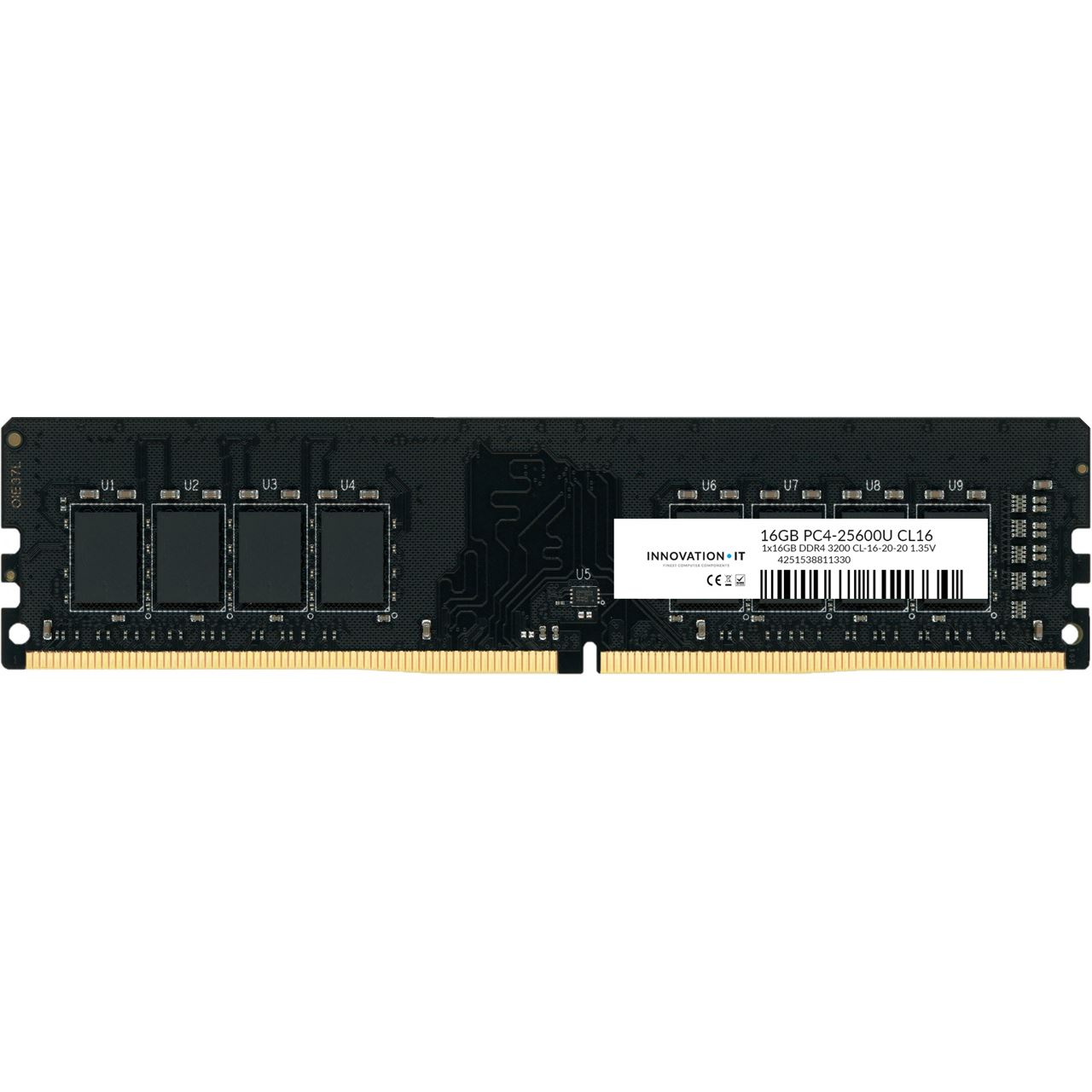
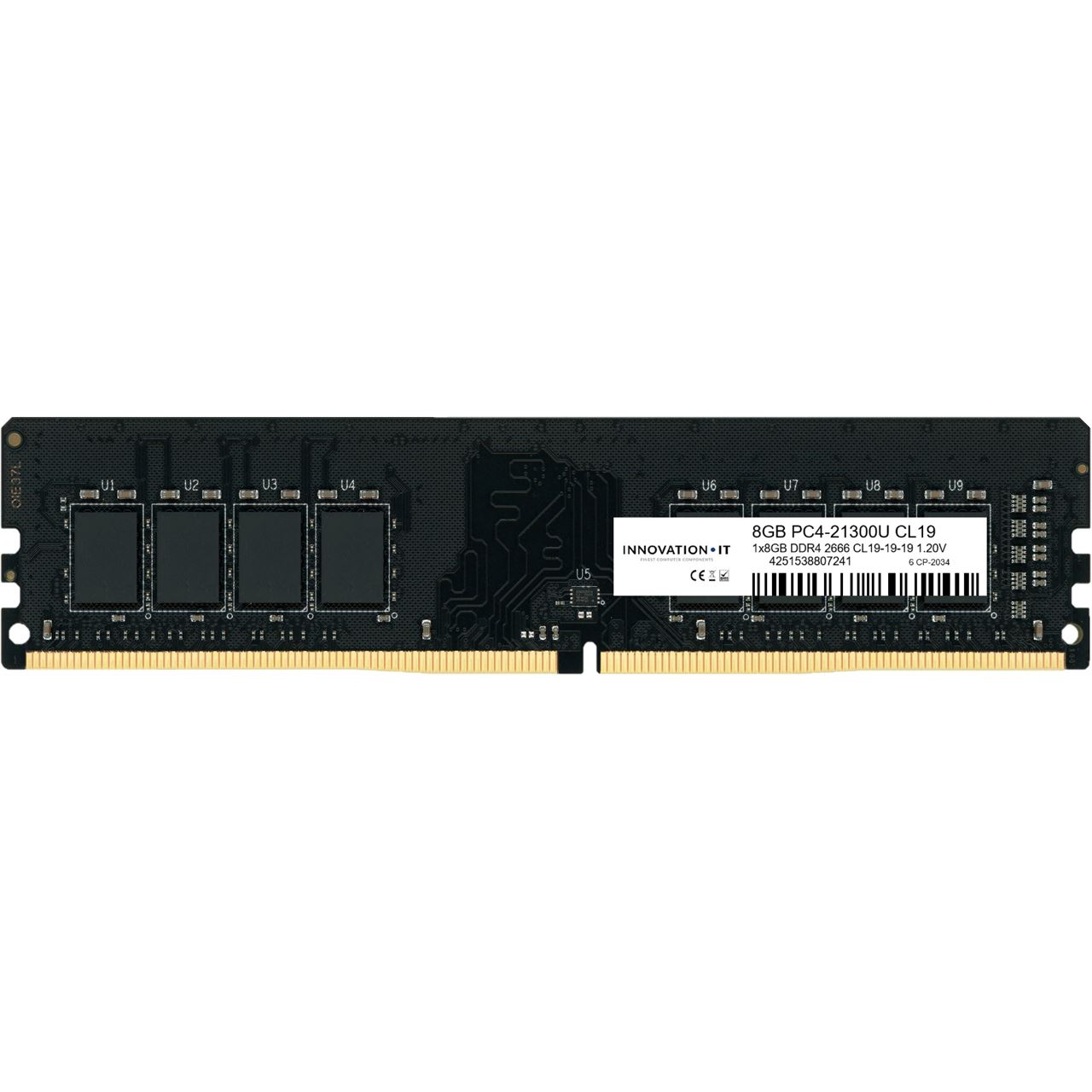
Innovation IT Innovation PC 2666 8 GB INNOVATIONPC 8 GB (104503)Produktbeschreibung: Innovation IT - DDR4 - Modul - 8 GB - DIMM 288-PIN - 2666 MHz / PC4-21300 - ungepuffert, Produkttyp: Speichermodul, Kapazität: 8 GB, Speichertyp: DDR4 SDRAM - DIMM 288-PIN, Erweiterungstyp: Generisch, Datenintegritätsprüfung: Non-ECC, Geschwindigkeit: 2666 MHz (PC4-21300), Latenzzeiten: CL19 (19-19-19-43), Leistungsmerkmale: Ungepuffert, Spannung: 1.2 V68,69 €*Versand: 0,00 €Sichere Weiterleitung zum Anbieter
-
Wie kann man seine Ausdauer und Schnelligkeit beim Rennen verbessern?
Um die Ausdauer und Schnelligkeit beim Rennen zu verbessern, ist regelmäßiges Training unerlässlich. Dazu gehören sowohl Laufeinheiten zur Steigerung der Ausdauer als auch Intervalltraining zur Verbesserung der Schnelligkeit. Zudem ist eine ausgewogene Ernährung und ausreichend Regeneration wichtig, um Fortschritte zu erzielen. **
-
Wie kann ich eine Webcam als Standard-Webcam einstellen?
Um eine Webcam als Standard-Webcam einzustellen, musst du zuerst sicherstellen, dass die Webcam korrekt an deinen Computer angeschlossen ist. Dann öffne die Einstellungen deiner Videoanruf- oder Videokonferenz-Software und wähle dort die Webcam aus, die du als Standard verwenden möchtest. In den meisten Fällen kannst du dies unter den Einstellungen für Video oder Kamera tun. **
-
Schnelligkeit oder Ausdauer?
Die Wahl zwischen Schnelligkeit und Ausdauer hängt von den individuellen Zielen und Bedürfnissen ab. Wenn es darum geht, kurze, explosive Leistungen zu erbringen, wie zum Beispiel beim Sprinten oder Gewichtheben, ist Schnelligkeit von Vorteil. Wenn es jedoch um längere Belastungen geht, wie zum Beispiel beim Marathonlauf oder Radfahren, ist Ausdauer entscheidend. Letztendlich ist es wichtig, beide Fähigkeiten zu trainieren, um ein ausgewogenes Fitnessniveau zu erreichen. **
-
Wie kann ich meine Webcam unter Linux Mint zum Laufen bringen?
Um deine Webcam unter Linux Mint zum Laufen zu bringen, musst du zunächst sicherstellen, dass die erforderlichen Treiber installiert sind. Überprüfe, ob die Webcam von Linux Mint erkannt wird, indem du den Befehl "lsusb" in einem Terminal ausführst. Wenn die Webcam aufgelistet ist, kannst du Programme wie Cheese oder Guvcview verwenden, um die Webcam zu testen und Bilder oder Videos aufzunehmen. Wenn die Webcam nicht erkannt wird, musst du möglicherweise zusätzliche Treiber installieren oder nach spezifischen Anweisungen für deine Webcam suchen. **
Ähnliche Suchbegriffe für Innovation-IT---Webcam
-
Wie Webcam einschalten?
Um deine Webcam einzuschalten, musst du zuerst sicherstellen, dass sie ordnungsgemäß an deinen Computer angeschlossen ist. Danach öffne die Einstellungen deines Computers und suche nach den Kameraeinstellungen. Dort kannst du die Webcam aktivieren und möglicherweise auch die Einstellungen anpassen. Vergewissere dich, dass keine anderen Programme die Kamera bereits verwenden, da dies zu Konflikten führen kann. Wenn du immer noch Probleme hast, die Webcam einzuschalten, überprüfe die Treiber deiner Kamera und aktualisiere sie gegebenenfalls. **
-
Was bedeutet "vdp source" und wie bekomme ich die Webcam zum Laufen?
"vdp source" steht für "Video Display Processor Source" und bezieht sich auf die Quelle des Videobildes, das von einem Video Display Processor (VDP) erzeugt wird. Es kann sich um eine Kamera, eine Webcam oder einen anderen Videogerät handeln. Um die Webcam zum Laufen zu bringen, müssen Sie sicherstellen, dass die Treiber für die Webcam auf Ihrem Computer installiert sind. Überprüfen Sie auch die Einstellungen in der Anwendung, die Sie verwenden möchten, um die Webcam zu nutzen, um sicherzustellen, dass die richtige Quelle (vdp source) ausgewählt ist. In einigen Fällen müssen Sie möglicherweise auch die Datenschutzeinstellungen Ihres Betriebssystems überprüfen und sicherstellen, dass der Zugriff auf die Webcam erlaubt ist. **
-
Wie kann ich eine externe Webcam anstelle der internen Webcam verwenden?
Um eine externe Webcam anstelle der internen Webcam zu verwenden, müssen Sie die Treiber und die Software der externen Webcam auf Ihrem Computer installieren. Schließen Sie dann die externe Webcam an einen USB-Anschluss an und öffnen Sie die Webcam-Software. In den Einstellungen der Webcam-Software können Sie auswählen, welche Kamera verwendet werden soll, und die externe Webcam auswählen. **
-
Warum rauscht meine Webcam?
Es gibt mehrere mögliche Gründe, warum Ihre Webcam rauscht. Es könnte an einer schlechten Verbindung oder einer niedrigen Bandbreite liegen, die zu einer schlechten Audioqualität führt. Es ist auch möglich, dass die Webcam selbst defekt ist oder dass die Einstellungen nicht korrekt konfiguriert sind. Es könnte auch an externen Faktoren wie Hintergrundgeräuschen oder Störungen liegen. **
* Alle Preise verstehen sich inklusive der gesetzlichen Mehrwertsteuer und ggf. zuzüglich Versandkosten. Die Angebotsinformationen basieren auf den Angaben des jeweiligen Shops und werden über automatisierte Prozesse aktualisiert. Eine Aktualisierung in Echtzeit findet nicht statt, so dass es im Einzelfall zu Abweichungen kommen kann. ** Hinweis: Teile dieses Inhalts wurden von KI erstellt.